
Vous avez déjà un compte?
Connexion






Attention !
Votre entreprise applique des règles internes strictes de sécurité ?
Vous pourriez rencontrer des problèmes lors la visioconférence.
Contactez le service qui s’occupe de la sécurité informatique.
Voici les urls à autoriser dans ce cas:
*.jobdating-virtuel.com ou
ubs.jobdating-presentiel.fr(applicatif)
app.v2.blastream.com (visio)
En haut à droite de la page, cliquez sur le bouton « CONNEXION / INSCRIPTION » puis sur « S’INSCRIRE », puis sélectionnez « EMPLOYEUR » puis remplissez les quelques données demandées.
Après l’inscription une redirection automatique vous amène sur la page « Publier une offre ».
Vous pouvez aussi retrouver à tout moment cette section dans le menu à gauche de votre espace personnel.
Pensez à bien valider la soumission de votre offre
Une fois connecté(e) à votre compte accédez à la section « gestion des créneaux horaires » dans la barre latérale pour visualiser vos créneaux horaires ouverts l’événement.
Vos créneaux horaires sont créés automatiquement mais vous pouvez supprimer ceux qui ne vous conviennent pas en cliquant sur la croix rouge correspondante.
Une fois connecté à votre compte vous avez accès aux différentes sections qui vous permettent de voir vos rendez-vous prévus, vos candidatures et la section dédiée aux entretiens en visio.
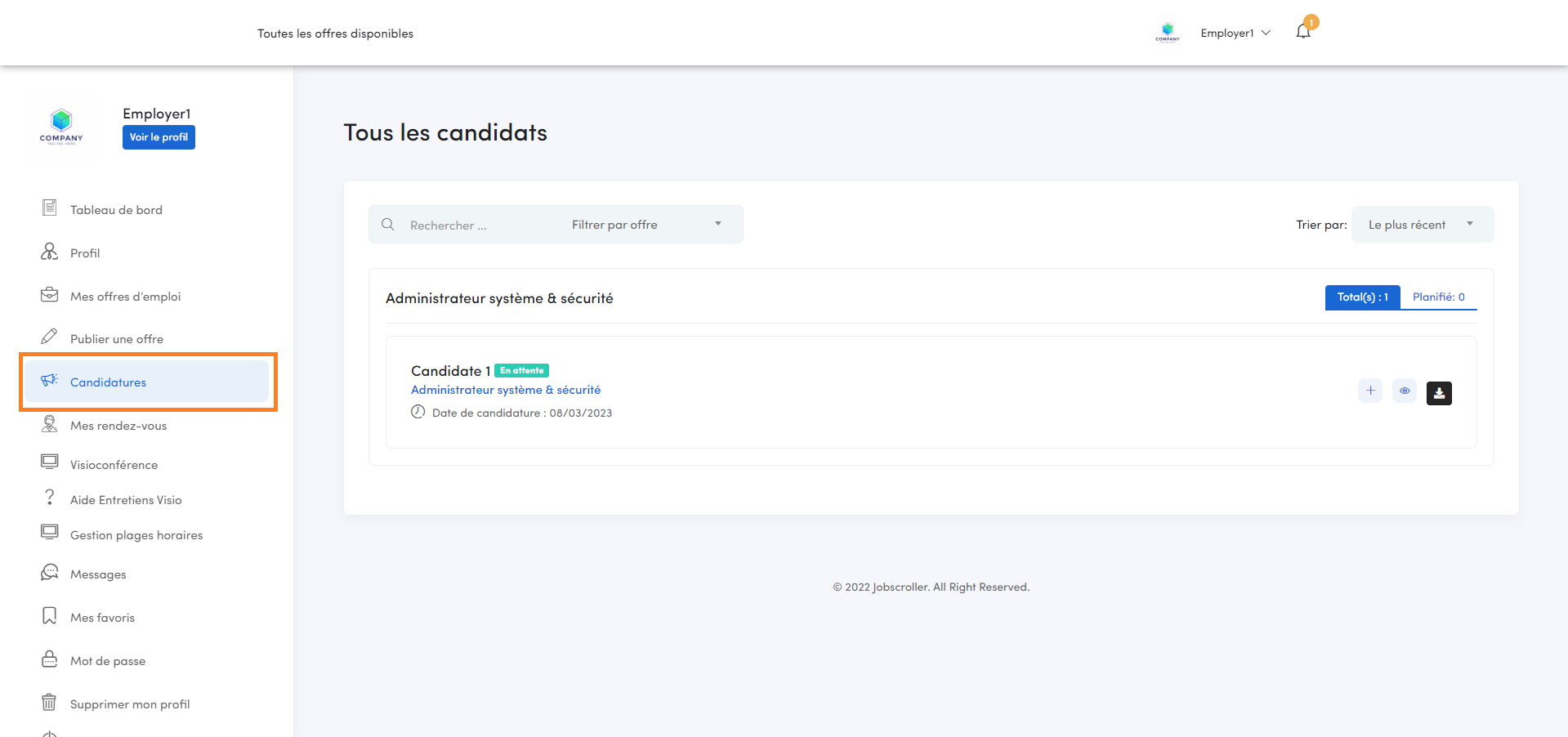
Une fois connecté(e) à votre compte accédez à la section « candidatures » dans la barre latérale pour visualiser vos candidats.
Lorsqu’un candidat postule à une de vos offres, si vous souhaitez le rencontrer, vous devez lui envoyer vos créneaux disponibles afin qu’il en choisisse un, en cliquant sur l’icone « + » sur la ligne du candidat.
Lorsque le candidat aura sélectionné un créneau, son statut passera en « planifié« , le rendez-vous apparaîtra dans l’onglet « mes rendez-vous », et vous recevrez une notification « Entretien planifié » par email.
Vous souhaitez modifier vos créneaux disponibles pour les entretiens ?
Accédez à l’onglet « Gestion Plages horaires » pour supprimer des créneaux pour lesquels vous ne seriez plus disponibles.
Pour visualiser le cv d’un candidat il vous suffit de cliquer sur l’icône « œil » présent sur la ligne de chaque candidat ou sur le picto de téléchargement pour l’avoir sur votre ordinateur .
Lorsqu’un candidat sélectionne un créneau horaire vous recevez une notification par mail.
Vous pouvez visualiser l’ensemble de vos rendez vous planifiés en cliquant sur « Mes rendez-vous ».
Pour chaque rendez-vous, vous pouvez télécharger le CV du candidat et supprimer l’entretien; dans ce dernier cas, un email d’annulation est envoyé au candidat et vous recevez une confirmation d’annulation.
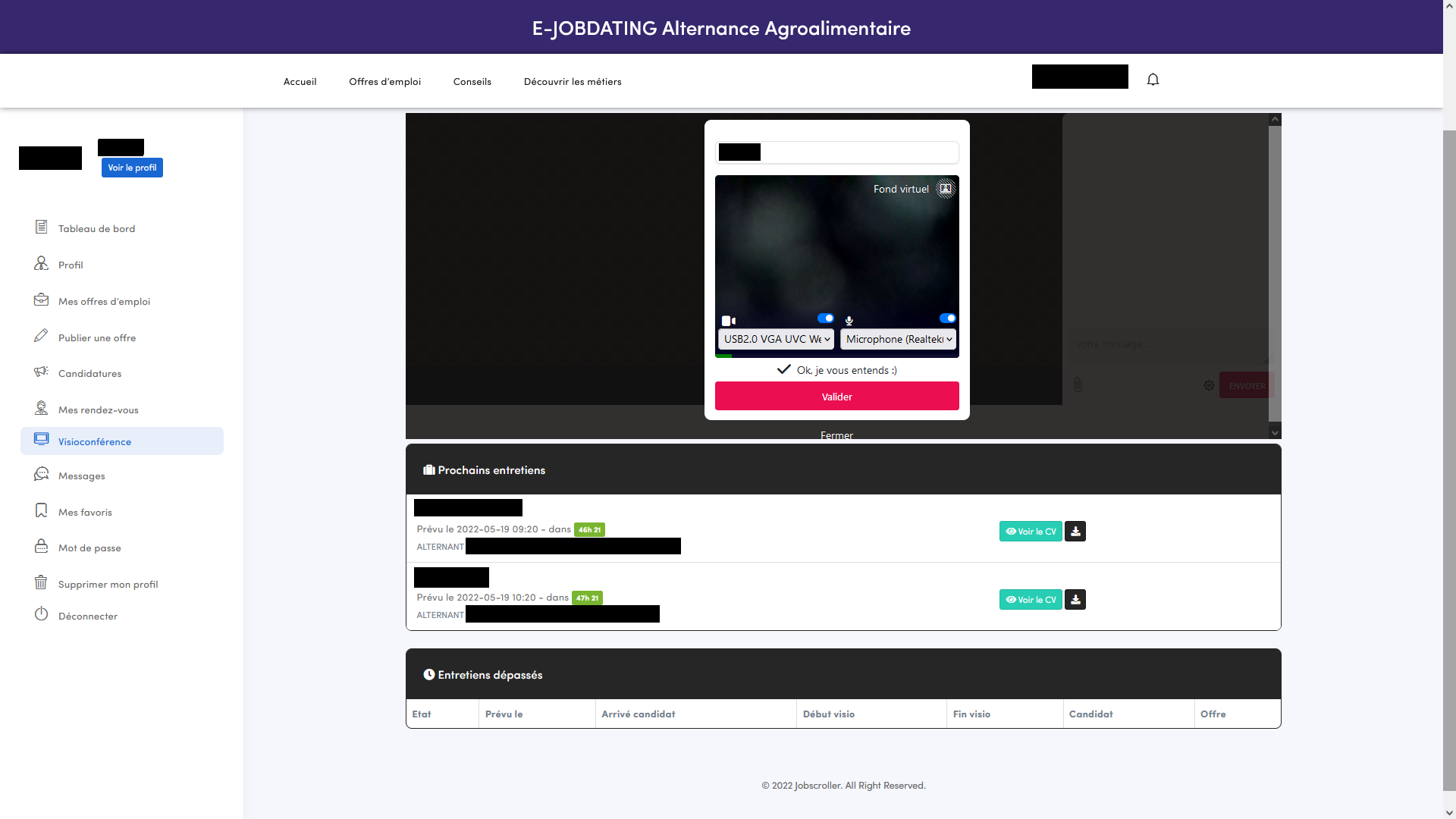
La page de visio est composée de 3 sections:
– La section visio
–>Valider le test caméra et micro qui vous est proposé, vous apparaîtrez alors dans la fenêtre.
A noter que des logiciels comme Teams ou Whereby peuvent déjà utiliser la source Vidéo et il est donc conseillé de fermer ces applications.
– La section Prochains entretiens
-> Vous pouvez visualiser vos entretiens prévus et cliquer sur le bouton dédié pour visualiser le CV
-> Lorsqu’un candidat est prêt pour son entretien, il demande à commencer ce dernier. Cela se manifeste par une notification « Le candidat XX est disponible ».
->Un bouton vert apparaît alors sur la ligne candidat. Cliquez dessus pour autoriser le candidat à accéder à la page visio et commencer ainsi l’entretien.
-> A la fin de l’entretien, vous pouvez cliquer sur le bouton rouge sur la ligne du candidat avec qui vous effectuez l’entretien pour terminer ce dernier, ou accepter directement le prochain entretien; cette action terminera l’entretien actuel pour commencer le suivant.
– La section entretiens passés
-> Dans cette section vous pouvez visualiser tous vos entretiens effectués.
INVITATION DU COLLÈGUE
En haut de la page de Visio, un bouton « Inviter un collègue » est disponible et permet d’inviter jusqu’à trois collègues.
->Cliquer sur le bouton « Inviter un collègue », une popup s’ouvre avec un formulaire demandant le nom & prénom, l’entreprise ainsi que le mail de la personne que vous souhaitez inviter.
->Remplissez les champs en faisant attention à ajouter le bon mail de la personne à inviter car un email va lui être envoyé
->Valider le formulaire en cliquant sur le bouton « Inviter ». Un mail contenant le lien d’accès est automatiquement envoyé à la personne. Attention à bien vérifier la boîte de Spam si le mail n’apparaît pas dans la boîte de réception.
ACCEPTATION DU COLLÈGUE
Une fois le mail reçu, la personne va accéder à votre page visio et demander l’autorisation de participer.
Acceptez son entrée sur la visio en cliquant sur le picto vert validé.
Une fois acceptée, la personne apparaît dans la visio et peut participer.
Information utile:
Lors de la visio, le nom du collègue apparaît sous sa vidéo; en cliquant sur son nom, vous allez pouvoir couper ou activer sa caméra, son micro ainsi que choisir de le déconnecter si besoin.
Invitation d’un collègue
Acceptation de l’arrivée du collègue sur la page de visio

Université entreprenante et engagée, l’UBS développe 4 grandes priorités : Mer & littoraux, Industrie du futur, Environnement, santé & handicap, Cyber & Intelligence des données. A taille humaine, l’Université Bretagne Sud compte 3 campus : Lorient, Vannes et Pontivy et s’appuie sur la compétence de ses 1 150 personnels pour former chaque année 10 000 étudiants.
Unique université publique en Morbihan, elle est la seule à offrir, un éventail aussi étendu de programmes d’études, allant du B.U.T. au doctorat, en passant par le diplôme d’ingénieur. L’Université Bretagne Sud doit sa croissance et son rayonnement à une tradition d’innovation et de proximité avec ses partenaires qui ne cesse d’animer son action. Elle compte 3 facultés, 2 IUT, 1 École d’Ingénieurs et 1 IAE.
Elle compte 3 Facultés : la Faculté Droit, Science Politique à Vannes, la Faculté Lettres, Langues, Sciences Humaines & Sociales à Lorient et la Faculté Sciences & Sciences de l’Ingénieur à Vannes et Lorient. Chacun de nos campus dispose d’un Institut Universitaire de Technologie (IUT). L’IUT de Vannes forme avant tout avant aux métiers de l’informatique, de la statistique, du commerce, de la gestion et de la comptabilité des entreprises. L’IUT de Lorient-Pontivy, prépare notamment aux métiers de l’environnement, du génie thermique, chimique, et de la logistique.
L’École d’Ingénieurs ENSIBS, forme près de 1000 élèves-ingénieurs autour de 6 spécialités : la cyberdéfense, l’informatique et cybersécurité à Vannes; l’énergies hydrogène, le génie civil 4.0, le génie industriel 4.0 et la mécatronique à Lorient.
L’IAE Bretagne Sud se situe à Vannes et forme les managers et les économistes de demain.
La cybersécurité constitue un enjeu de souverainetés nationale et européenne. Chaque territoire est menacé par le risque cyber à travers ses entreprises, ses collectivités et ses citoyens.
L’UBS à travers ses formations et ses laboratoires contribue à cet effort national et développe des projets ambitieux et novateurs pour certains que cela concerne les systèmes d’information, les objets connectés, les questions juridiques ou les facteurs humains. Plusieurs domaines sont concernés tels que la santé, l’industrie, le domaine maritime… L’UBS entend poursuivre son développement dans ce domaine en proposant des formations originales, en renforçant ses relations avec les acteurs régaliens, en accroissant sa surface de contact avec les entreprises et les collectivités, en poursuivant le développement de plateformes, en affirmant ses expertises en recherche et en construisant des partenariats stratégiques aux niveaux national et international.
Intelligence artificielle
La science des données fait l’objet ces dernières années d’une révolution, notamment due à notre capacité à collecter et analyser des masses de données engendrées par de multiples capteurs, ainsi que notre omniprésence dans les espaces numériques comme les réseaux sociaux ou l’open data.
Propulsée par des enjeux économiques majeurs, identifiés parfois même comme relevant de la souveraineté nationale, la science des données fait l’objet d’une recherche très compétitive à l’échelle du globe. Cette recherche implique des questions mathématiques, statistiques et informatiques fondamentales, à la fois dans la conception des modèles d’analyse, mais aussi en termes d’architecture de matériel liées au traitement de ces données. L’intelligence artificielle peut être vue comme une émanation de ces questions, qui place l’intelligence de la machine au cœur des objectifs de l’exploitation de ces données. Du point de vue de l’Université, la science des données est naturellement un objet d’étude transverse qui implique différents champs disciplinaires, à la fois en termes d’objet d’étude mais aussi en termes d’usages, et se retrouve à la croisée de plusieurs filières d’enseignement (de l’IUT à des Masters spécialisés).
mentions légales – cgu – confidentialité
© 2025 Jobscroller. All Right Reserved